
5 分钟接入指南
本教程面向第一次使用 API 集市的开发人员。完成后,你应能申请一个 API、生成一次签名,并得到一次可解析的响应。
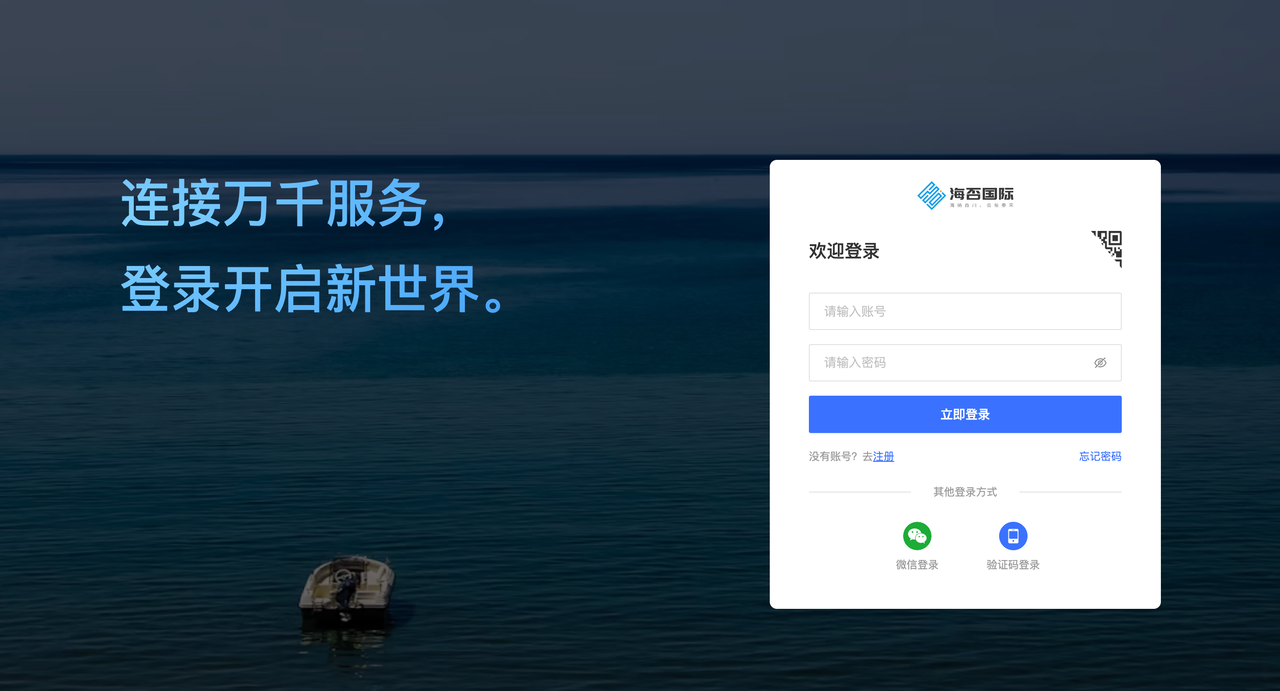
1. 注册或获取账号
自助用户
- 打开 API 集市。
- 注册账号后登录。
- 平台会自动为账号分配唯一的
AppID和AppKey。 - 在“账号管理 / 基本信息”查看凭证。
认证提示:自助用户登录成功后,只可试用部分基础 API。如需申请和调用更多 API 接口(包括付费 API、企业专用 API ),必须先完成个人认证或企业认证。认证入口:
账号管理 / 实名认证,按页面提示提交身份信息并等待审核通过。
企业用户
企业用户联系商务开通企业账号,获取账号信息、专属套餐和专属对接资料。高并发、定制化、企业专用 API 或大批量调用,建议使用企业接入方式。
2. 申请 API 权限
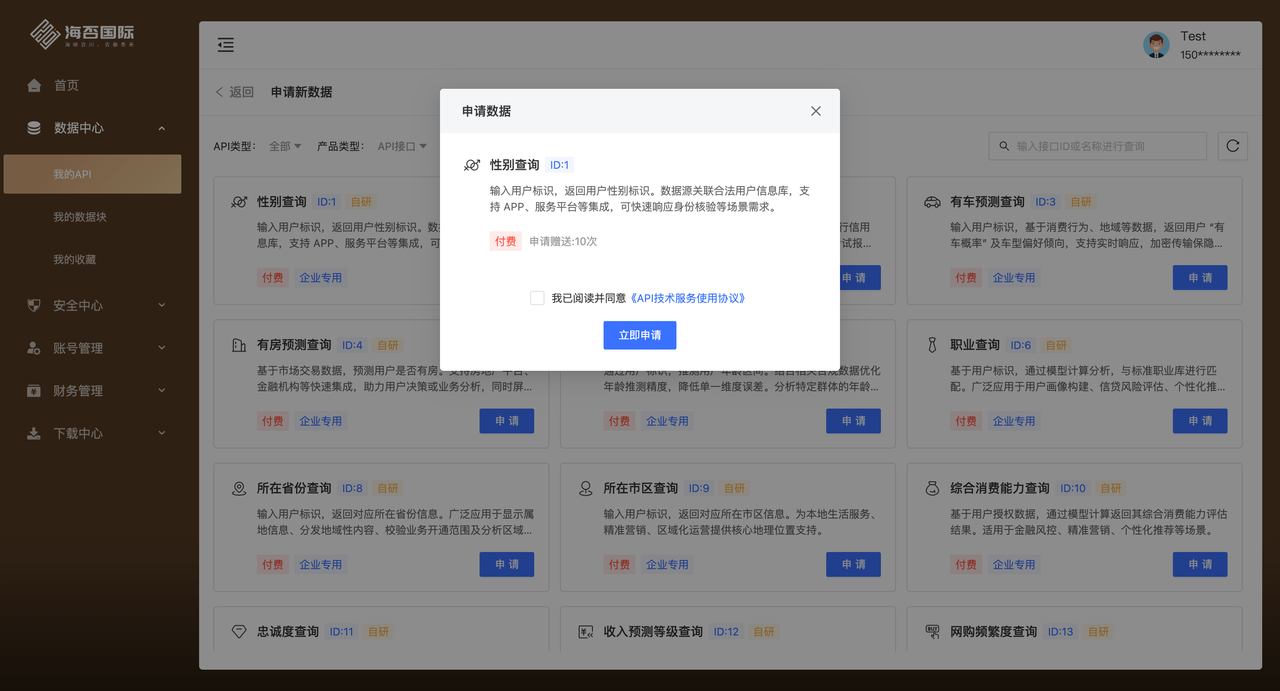
- 登录控制台,进入“数据中心 / 我的 API”。
- 点击“申请新数据”。
- 按名称或 API ID 搜索目标 API。
- 点击“申请”,确认后提交。
- 申请成功后,权限会绑定到当前账号的
AppID/AppKey。
申请成功会赠送免费测试额度。没有 API 权限时,即使 AppID/AppKey 正确,也不能调用该 API。
3. 查看套餐和额度
进入“数据中心 / 我的 API”,可查看已申请 API 的剩余额度。额度为 0 时,需要在该 API 的“再次购买”入口购买套餐。API 套餐一经购买,剩余调用次数永久有效,不存在过期清零。
套餐可能包括免费测试、1 元试用、体验价、首购特惠、优惠价、限时价、底线价和企业定制。实际可购买档位以 API 详情页为准;额度不可跨 API 转移。
4. 获取调用凭证
在“账号管理 / 基本信息”复制:
appId:账号标识,可放在服务端配置中。appKey:签名密钥,只能保存在服务端,不能暴露给浏览器、移动端或代码仓库。
5. 生成签名
sign = MD5(appId + timestamp + appKey)
要求:不添加分隔符或空格;timestamp 为 13 位毫秒时间戳;MD5 输出为 32 位小写字符串;请求应在时间戳生成后 2 分钟内发送。
6. 发送第一个请求
下面是通用CURL请求结构,业务参数和 URL 必须替换为目标 API 详情页中的内容:
APP_ID="your-app-id"
APP_KEY="your-app-key"
TIMESTAMP="$(date +%s%3N)"
SIGN=$(printf '%s' "${APP_ID}${TIMESTAMP}${APP_KEY}" | md5)

curl -X POST "${API_URL}" \
  -H "appId: ${APP_ID}" \
  -H "timestamp: ${TIMESTAMP}" \
  -H "sign: ${SIGN}" \
  -H "Content-Type: application/json" \
  -d '{"yourField":"yourValue"}'
注意:不同 API 的请求方式、路径、业务参数、响应字段和错误码并不统一。请复制 API 详情页生成的示例,不要只套用本页模板。
7. 验证响应
检查 HTTP 状态、平台错误码、业务错误码和响应内容。若失败,先查看错误码与常见问题,再检查权限、套餐、签名和 IP 白名单。
8. 上线前检查清单
AppKey只存在于服务端密钥管理系统。- 已申请正确 API 权限和套餐。
- 服务端出口 IP 已加入白名单(如账号开启白名单)。
- 已记录
requestId、HTTP 状态、平台错误码和响应时间。 - 已阅读对应 API 的数据合规、使用范围和限流说明。